
[vc_row full_width=”stretch_row” full_height=”yes” columns_placement=”stretch” equal_height=”yes” content_placement=”middle”][vc_column][vc_column_text]به کاربران جدید NAS توصیه می شود برای نصب و راه اندازی ذخیره ساز تحت شبکه Qnap ، مراحل زیر را دنبال کنند. برای کاربرانی که از قبل دارای ذخیره ساز تحت شبکهQnap هستند و مایلند داده ها را به QNAP NAS جدید منتقل کنند ، برای راهنمایی دقیق به این اموزش مراجعه کنند.
برای کاربران جدید ذخیره ساز تحت شبکه Qnap :
- نصب سخت افزار
- نصب نرم افزار
3. دریافت برنامه های کمکی
مراحل نصب و راه اندازی ذخیره ساز تحت شبکه Qnap
نصب سخت افزار
پس از باز کردن NAS ، ابتدا این دستورالعمل ها را برای نصب سخت افزار خود دنبال کنید:
- درایوهای سخت را نصب کنید. قبل از انجام این کار ، اطمینان حاصل کنید که درایوهای سخت (HDD) مورد استفاده شما با NAS سازگار است. برای جزئیات بیشتر به قسمت لیست سازگاری درایو دیسک سخت بروید.
- QNAP NAS را به همان شبکه رایانه شخصی متصل کرده و آن را روشن کنید. در طول مراحل نصب خود ، به LED ها و زنگ های هشدار توجه کنید تا از عملکرد صحیح NAS اطمینان حاصل کنید. برای جزئیات بیشتر به بخش بررسی وضعیت سیستم بروید.
لیست سازگاری درایو دیسک سخت
در ادامه آموزش نصب و راه اندازی ذخیره ساز تحت شبکه Qnap باید بگوییم که این محصول با درایوهای دیسک سخت SATA 2.5 و 3.5 اینچی و یا درایوهایSSD کار می کند. برای مشاهده لیست کامل درایوهای سازگار ، لیست سازگاری را در وب سایت QNAP (http://www.qnap.com/compatibility) بررسی کنید.
توجه: اگر با پیام “دستگاه یافت نشد” مواجه شدید ، اطمینان حاصل کنید که:
- NAS شما روشن شده است.
- کابل شبکه به NAS متصل است و چراغهای نارنجی و سبز روی پورت (های) LAN آن چشمک می زنند.
- کلید cloud روشن است.
مهم: QNAP از هرگونه مسئولیتی در قبال خرابی یا از بین رفتن / بازیابی اطلاعات به دلیل سو استفاده یا نصب نادرست دیسک های سخت در هر موارد ، سلب مسئولیت می کند.
احتیاط: توجه داشته باشید که اگر هارددیسک (جدید یا کارکرده) را نصب کنید که قبلاً روی NAS نصب نشده باشد ، هارد دیسک بصورت خودکار قالب بندی و تقسیم و در نهایت تمام داده های آن پاک می شود.
نصب نرم افزار
پس از نصب سخت افزار NAS ، به نصب نرم افزار ادامه دهید. سه روش برای نصب نرم افزار وجود دارد:
- راهنمای نصب هوشمند
- نصب ابری
- نصب CD
- نصب HDMI
نصب آنلاین و نصب ابری برای همه مدلهای جدید NAS در دسترس است ، در حالی که نصب CD فقط برای مدلهای خاص است (محتویات بسته خود را بررسی کنید تا ببینید آیا شامل نصب CD است یا خیر) به همه کاربران توصیه می شود که در صورت امکان از نصب ابری و آنلاین استفاده کنند. در صورت بروز هرگونه مشکل در مراحل نصب ، با بخش پشتیبانی فنی ما تماس بگیرید (http://www.qnap.com/support.)
برای تکمیل نصب آنلاین NAS خود مراحل این بخش را دنبال کنید:
- به http://start.qnap.com بروید.
- تعداد جایگاه های HDD و مدل NAS خود را انتخاب کنید و “شروع” را کلیک کنید.
- روی “سخت افزار” کلیک کنید و دستورالعمل های روی صفحه را دنبال کنید تا سخت افزار آماده شود.
- به پایین “نصب نرم افزار” بروید و “نصب محلی” را کلیک کنید.
- سیستم عامل خود را برای بارگیری ، نصب و اجرای Qfinder انتخاب کنید.
- پس از نصب Qfinder ، آن را برای جستجوی NAS خود راه اندازی کنید. برای شروع راهنمای نصب هوشمند ، روی NAS خود در Qfinder دوبار کلیک کنید. دستورالعملهای روی صفحه را دنبال کنید تا در Qfinder Setup Wizard ، نصب سیستم عامل را به پایان برسانید.
- با استفاده از نام کاربری و رمز ورود حساب خود وارد سیستم QTS شوید.
برای تکمیل نصب ابری برای ذخیره ساز تحت شبکه Qnap خود مراحل این بخش را دنبال کنید:
- ذخیره ساز تحت شبکهQnap خود را به اینترنت وصل کنید و در رایانه خود به “qnap.com” بروید و تا قسمت “نصب firmware ” پایین بروید. روی “نصب Cloud” کلیک کنید و در مرحله “Start Cloud Installation” روی دکمه “Start Cloud Installation” کلیک کنید. همچنین می توانید برای شروع نصب ابری ، کد QR را با استفاده از تلفن همراه خود اسکن کنید.
- کلید cloud را وارد کنید (کلید ابری را می توانید از روی برچسب بالای QNAP NAS خود پیدا کنید) و “Enter” را کلیک کنید. قبل از ورود به مرحله 4 ، پس از تأیید ثبت نام ، حساب myQNAPcloud خود را فعال کنید (برای ایجاد حساب myQNAPcloud اطلاعات ایمیل به آدرس ایمیل ارائه شده ارسال می شود و پیوند فعال سازی حساب در آن ایمیل قرار خواهد گرفت.) برای اطلاعات بیشتر ، به بخش خدمات myQNAPcloud مراجعه و کتابچه راهنما را پیدا کنید.
- برای ثبت حساب myQNAPcloud خود یا ثبت نام myQNAPcloud تمام قسمتها را پر کنید. “من با شرایط استفاده myQNAPcloud و سیاست حفظ حریم خصوصی QNAP موافقت می کنم” را علامت بزنید و “مرحله بعدی” را کلیک کنید. اگر قبلاً یک حساب myQNAPcloud دارید ، لطفاً “ورود به سیستم حساب myQNAPcloud” خود را انتخاب کنید و با حساب خود وارد شوید.
- نام Qnap NAS خود را برای ثبت نام وارد کنید و “ثبت” را کلیک کنید.
- اگر قبلاً این کار را نکرده اید ، یک هارد دیسک را روی Qnap NAS خود نصب کنید.
- برای نصب firmware بر روی ذخیره ساز تحت شبکهQnap خود ، “شروع” را کلیک کنید.
- برای شروع راه اندازی سریع ، “شروع” را کلیک کنید.
- تمام جزئیات را تأیید کرده و “ادامه” را کلیک کنید.
- دستورالعمل های روی صفحه را دنبال کنید.
- روی “اتصال و ورود به سیستم QTS” کلیک کنید.
- شناسه کاربری و رمز ورود را وارد کنید تا به Qnap NAS خود وارد شوید.
برای تکمیل نصب CD برای ذخیره ساز تحت شبکهQnap خود مراحل این بخش را دنبال کنید:
- QNAP Qfinder را از CD-ROM محصول نصب کنید.
- Qfap Qfinder را اجرا کنید. اگر QNAP Qfinder توسط فایروال شما مسدود شده است ، ابزار را از حالت انسداد خارج کنید.
- Qfinder Setup Wizard شما را در طول مسیر راهنمایی می کند تا نصب را کامل کنید. در مرحله بعد ، می توانید از نام کاربری و رمز ورود حساب QTS برای ورود به سیستم استفاده کنید.
برای تکمیل نصب HDMI برای ذخیره ساز تحت شبکهQnap خود مراحل این بخش را دنبال کنید:
- Qnap NAS را به نمایشگر HDMI وصل کنید.
- برای تکمیل نصب firmware ، دستورالعمل های روی صفحه را دنبال کنید.
- نصب ایستگاه HD یا ورود به سیستم QTS را با نام کاربری و رمز ورود حساب QTS انتخاب کنید.
دریافت برنامه های کمکی ذخیره ساز تحت شبکهQnap
ذخیره ساز تحت شبکه Qnap تعدادی برنامه کاربردی و مفید برای افزایش تجربه کاربری Qnap NAS شما آماده کرده است که شما را در فرایند نصب و راه اندازی ذخیره ساز تحت شبکه Qnap کمک میکند. پس از راه اندازی NAS ، از دو روش زیر برای نصب برنامه های کاربردی استفاده کنید:
روش 1: بارگیری از وب سایت QNAP
از http://www.qnap.com به “QTS 4.2”> “For Home” (اگر کاربر تجاری هستید “برای تجارت”) بروید. به پایین صفحه اسکرول و روی “برنامه های کاربردی و برنامه های تلفن همراه” کلیک کنید. روی “بیشتر بیاموزید” کلیک کنید و برنامه های کاربردی را روی رایانه خود بارگیری و نصب کنید.
روش 2: نصب از روی CD-ROM محصول
اگر ذخیره ساز تحت شبکهQnap حاوی CD-ROM باشد ، شامل این موارد می شود: QNAP Qfinder ، myQNAPcloud Connect و NetBak Replicator.
CD-ROM را اجرا کنید و به مطالب زیر دسترسی پیدا کنید:
- راهنمای نصب سریع: دستورالعمل های نصب سخت افزار ذخیره ساز تحت شبکهQnap را مشاهده کنید.
- QNAP Qfinder را نصب کنید: با این کار QNAP Qfinder بر روی ویندوز نصب می شود.
- نصب myQNAPcloud Connect: با این کار myQNAPcloud Connect برای ویندوز نصب می شود.
- نصب NetBak Replicator: با این کار NetBak Replicator نصب می شود – یک ابزار پشتیبان برای ویندوز.)
- راهنمای کاربر و یادداشت های کاربردی: دستورالعمل نصب و استفاده از ذخیره ساز تحت شبکهQnap .
امیدواریم در مقاله آموزش نصب و راه اندازی ذخیره ساز تحت شبکه Qnap اطلاعات کافی را بدست اورده و به راحتی بتوانید این کار را انجام دهید.
فروش انواع ذخیره ساز شبکه
در نهایت ، نمایندگی فروش محصولات کیونپ ، رای نگار ، خدمات ارزنده ای را ارائه می دهد که شامل:
- تضمین اصالت کالا
- گارانتی محصول
- تحویل یک روزه و صد البته با ارسال رایگان
- پشتیبانی و مشاوره توسط کارشناس مجرب و متخصص به صورت رایگان
- قیمت بسیار عالی و مناسب
همین حالا برای خرید با رای نگار تماس گرفته و تجربه ی خرید مطمئن و لذت بخش را برای خود رقم بزنید.
[/vc_column_text][/vc_column][/vc_row][vc_row][vc_column][vc_empty_space][vc_btn title=”آیا برای خرید تجهیزات شبکه سوال دارید؟ با ما تماس بگیرید 02188226884″ color=”blue” align=”center” button_block=”true” link=”url:https%3A%2F%2Fraynegar.com%2Fcontact-us%2F|title:%D8%AA%D9%85%D8%A7%D8%B3%20%D8%A8%D8%A7%20%D9%85%D8%A7||”][/vc_column][/vc_row][vc_row][vc_column][vc_empty_space]
-
QNAP HS-264-8G | ذخیرهساز تحت شبکه ذخیرهساز خانگی بیصدا و بدون فن، مناسب رسانه و بکاپ خانگی
179,482,000 تومان افزودن به سبد خرید -
QNAP TS-1264U-RP-8G
595,186,000 تومان افزودن به سبد خرید -
QNAP TS-1273AU-RP-8G
663,500,000 تومان افزودن به سبد خرید -
QNAP TS-133 | ذخیرهساز تحت شبکه ذخیرهساز تکبی مقرونبهصرفه برای شروع کار با NAS
45,383,000 تومان افزودن به سبد خرید -
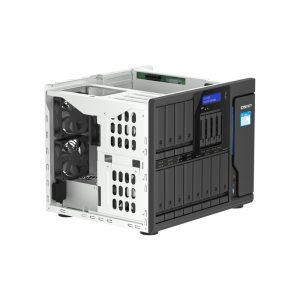
QNAP TS-1655-8G
535,510,000 تومان افزودن به سبد خرید -
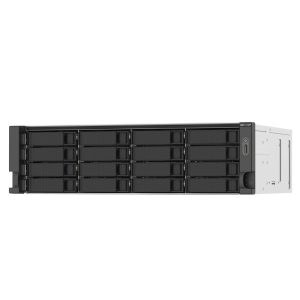
QNAP TS-1673AU-RP-16G
821,769,000 تومان افزودن به سبد خرید -
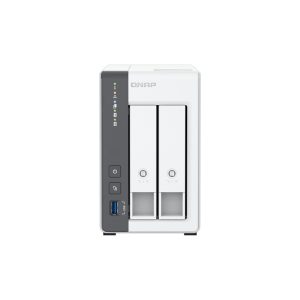
QNAP TS-216G | ذخیرهساز تحت شبکه ذخیرهساز خانگی ۲بی، مناسب استفاده روزمره و مدیا سرور
64,490,000 تومان افزودن به سبد خرید -
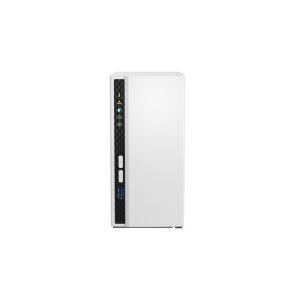
QNAP TS-233 | ذخیرهساز تحت شبکه ذخیرهساز خانگی ورودی، مناسب اولین تجربه NAS
57,500,000 تومان افزودن به سبد خرید -
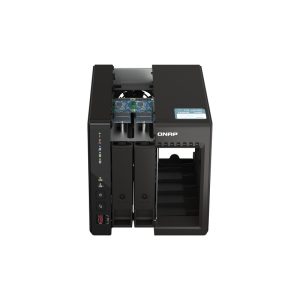
QNAP TS-253E-8G | ذخیرهساز تحت شبکه ذخیرهساز ۲بی برای خلاقان محتوا و کسبوکارهای کوچک
151,360,000 تومان افزودن به سبد خرید -
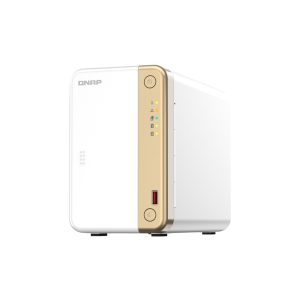
QNAP TS-262-4G | ذخیرهساز تحت شبکه ذخیرهساز خانگی ۲بی، مقرونبهصرفه برای بکاپ و اشتراک فایل
98,500,000 تومان افزودن به سبد خرید -
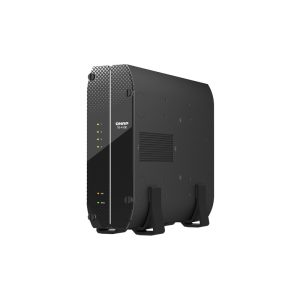
QNAP TS-410E-8G
306,415,000 تومان افزودن به سبد خرید -
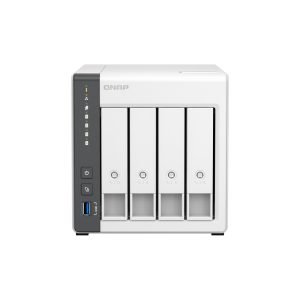
QNAP TS-433 | ذخیرهساز تحت شبکه ذخیرهساز ۴بی اقتصادی برای خانه و دفاتر کوچک
120,268,000 تومان افزودن به سبد خرید